KijkLater · Chrome-extensie
Bewaar het nu.
Vind het straks terug.
Mijn kinderen vroegen: “Papa, ik kan die YouTube-pagina niet meer terugvinden.” Daar begon KijkLater. Bewaar video’s en posts met één klik en vind ze later terug, bij video’s zelfs op het moment waar je gebleven was.
Gratis · Geen account · Bewaren voor later


Van “waar was die ook alweer?”
naar “hier is hij!”
Een kinderfilmpje bewaren en later verder kijken. Bekijk de korte demo of klik zelf door de stappen.
Leuke video.
Nu even geen tijd?
Klik op het KijkLater-icoon in de videospeler. Je hoeft het adres niet te onthouden.
Kies Watch later om de video klaar te zetten.
✓ Teruggevonden. Ook als het tabblad al dicht is.
Gevonden.
En meteen verder.
Open je bewaarde video vanaf 0:52. Geen zoekwerk, geen opnieuw beginnen.
Precies waarvoor ik het voor mijn kinderen maakte.
Filmfragment: Big Buck Bunny © 2008 Blender Foundation / www.bigbuckbunny.org · CC BY 3.0. Ingekort en zonder geluid.
“Papa, ik kan die YouTube-pagina niet meer terugvinden.”
Die vraag van mijn kinderen was de aanleiding om KijkLater te maken. Ze wilden terug naar een YouTube-pagina, maar konden die niet meer vinden.
Daar wilde ik iets voor maken: een vaste plek voor video’s en posts die je nog eens wilt bekijken. Even bewaren, en later gewoon weer verder waar je was.
KijkLater houdt ook je tijd per platform bij en laat je een eigen dagbudget instellen. Maar het begon met iets heel eenvoudigs: terugvinden wat je graag nog een keer wilt zien.
De maker van KijkLater · en papaEerst bewaren.
Later verder kijken.
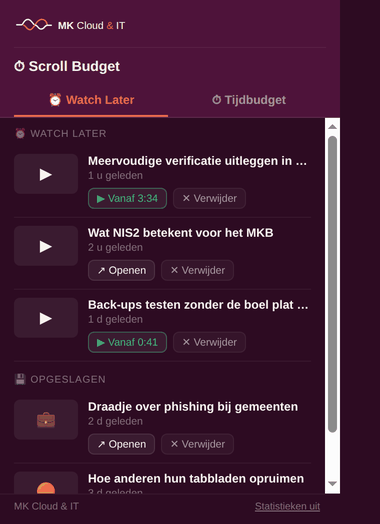
Watch Later: makkelijk terugvinden
Wat je hebt weggelegd, met bij video's de plek waar je gebleven was. “Vanaf 3:34” opent hem precies daar weer. Opgeslagen posts van social media staan eronder.

En daarnaast: je tijdbudget
Per platform de tijd van vandaag tegen jouw budget. De balk loopt van groen naar rood en slaat door zodra je eroverheen gaat — hier zit YouTube op 72 minuten waar 60 was afgesproken. Het getal ernaast pas je gewoon aan.
Schermafbeeldingen uit de extensie zelf, met verzonnen voorbeeldgegevens erin.
Kleine gewoontes. Meer overzicht.
Een video voor later bewaren, teruggaan naar een leuke post of even zien hoeveel tijd je al kijkt: gebruik vooral wat voor jou handig is. Jij bepaalt je budget.
Jouw tijden.
Op jouw computer.
KijkLater vraagt om opslag voor je lijst en je budgetten, en draait mee op de platforms die hij bijhoudt: YouTube, Reddit, X, LinkedIn, Instagram, TikTok en Facebook. Daar meet hij de tijd en zet hij de bewaarknop neer. Op alle andere websites doet hij niets en mag hij niets.
Je tijden, je budgetten en je lijst blijven op je eigen computer. Ze gaan niet naar een server en er is geen account.
Eén uitzondering, en die vraagt hij zelf. Bij de eerste start verschijnt de vraag of de extensie anoniem mag doorgeven hóe vaak er iets gebeurt — een willekeurig nummer, de versie en een teller. Geen adressen, geen titels, geen inhoud. Zeg je “Liever niet”, dan werkt alles precies hetzelfde en gaat er nooit iets de deur uit. Onderin de popup kun je die keuze altijd terugdraaien.
Voor die meting vraagt de extensie bij installatie toegang tot
memoryspace.nl, de plek waar de teller binnenkomt. Dat is een eigen server
van MK Cloud & IT; daarom staat dat domein in de permissievraag.
Installeren vraagt even iets van je
KijkLater staat nog niet in de Chrome Web Store, dus installeren gaat met de hand en daarvoor moet de ontwikkelaarsmodus aan. Dat is ook precies hoe oplichters te werk gaan, dus doe dit omdat je MK Cloud & IT kent of omdat je het bestand zelf hebt bekeken — niet omdat een pagina het zegt. De vier stappen staan op de VeiligVerder-pagina en zijn voor alle extensies gelijk.
Handmatig geïnstalleerde extensies werken zichzelf niet bij. Zodra deze in de Web Store staat, kun je overstappen en gaat dat vanzelf.
Nog meer handige hulpmiddelen
Op het apps-overzicht staan de andere gratis hulpmiddelen: een linkcontrole die meteen in je browser werkt, en extensies voor phishingherkenning, je leeslijst, je inbox, je tabbladen en een voorleeshulp.