
Tab Rescue · Chrome-extensie
Veertig tabbladen.
Alles dicht.
Niets kwijt.
Je durft er geen één te sluiten, want er zit vast iets tussen dat je nog nodig hebt. Tab Rescue bergt ze eerst op en sluit ze dan pas, zodat je met een schoon scherm verder kunt zonder iets weg te gooien.
Gratis · Geen account · De sets blijven op je eigen computer


Je gooit niets weg.
Je legt het opzij.
Het idee erachter: de reden dat een tabbladbalk volloopt is niet luiheid, maar twijfel. Zolang sluiten voelt als weggooien, sluit je niets. Bergt de extensie eerst alles op, dan is die twijfel weg — en durf je het scherm wel leeg te maken.
Eén knop.
En een la eronder.
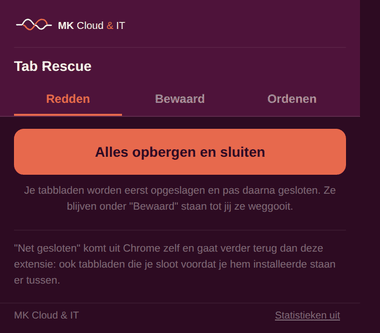

Schermafbeeldingen uit de extensie zelf, met verzonnen voorbeeldgegevens erin.
Lees dit eerst, het is belangrijk
Tab Rescue staat nog niet in de Chrome Web Store. Dat betekent dat je hem met de hand moet installeren, en daarvoor moet je in Chrome de ontwikkelaarsmodus aanzetten. Dat is precies het soort handeling waar oplichters op rekenen: “zet even dit vinkje om en installeer dit bestand”.
Dus: doe dit niet omdat een pagina het zegt — ook deze niet. Doe het omdat je MK Cloud & IT kent, of omdat je het bestand zelf hebt bekeken. Het is een zip met tekstbestanden die je gewoon in Kladblok kunt openen. Twijfel je, wacht dan tot hij in de Web Store staat.
Zet de ontwikkelaarsmodus daarna weer uit als je hem niet nodig hebt.
Vier stappen. Dan kun je opruimen.
- Pak de zip uit naar een map die blijft staan — bijvoorbeeld
Documenten\TabRescue. Verplaats of verwijder die map later niet, want Chrome laadt de extensie er elke keer opnieuw uit. - Open
chrome://extensionsen zet rechtsboven Ontwikkelaarsmodus aan. - Klik op Uitgepakte extensie laden en kies de map die je net hebt
uitgepakt — die met
manifest.jsonerin. - Klik op het icoon en daarna op Alles opbergen en sluiten. Je scherm is leeg; onder “Bewaard” staat alles nog.
Werkt niet? De meest voorkomende oorzaak is dat de gekozen map
één niveau te hoog zit. Chrome wil de map waar manifest.json
direct in staat.
Adres en titel.
Meer leest hij niet.
Tab Rescue vraagt om tabbladen en sessies om ze te kunnen opbergen, sluiten en terughalen, om tabbladgroepen om de indeling te bewaren, en om opslag voor de sets.
Hij leest geen pagina-inhoud. Van elk tabblad neemt hij het adres en de titel over — precies wat er in je tabbladbalk staat en wat je zelf ook ziet. Verder gaat hij de pagina niet in.
De sets staan in de extensie op je eigen computer. Er is geen account en er wordt niets gesynchroniseerd. Verwijder je de extensie, dan gaan de bewaarde sets mee.
Bij de eerste start vraagt de extensie of hij anoniem mag doorgeven hóe vaak er iets
gebeurt — een willekeurig nummer en een teller, geen adressen en geen titels. Zeg
je “Liever niet”, dan werkt alles precies hetzelfde. Voor die meting vraagt hij
bij installatie toegang tot memoryspace.nl, een eigen server van
MK Cloud & IT.
Twee dingen om te weten
Deze versie werkt zichzelf niet bij. Een extensie die je met de hand installeert krijgt geen updates van Chrome. Zodra Tab Rescue in de Web Store staat, kun je overstappen en gaat het bijwerken vanzelf — daar hoef je deze versie alleen voor te verwijderen.
Er passen niet oneindig veel sets in. De extensie houdt een vast aantal sets bij; is dat vol, dan valt de oudste eruit. Wil je iets echt bewaren, zet het dan in je bladwijzers of in Leeslijst.
Liever iets anders?
Op het apps-overzicht staan de andere gratis hulpmiddelen: een linkcontrole die meteen in je browser werkt, en extensies voor phishingherkenning, je leeslijst, je inbox, je schermtijd en een voorleeshulp.
Voor organisaties
Wil je dit bij je hele team uitrollen, dan hoeft niemand met ontwikkelaarsmodus aan de slag: via Microsoft Intune of de Google-beheerdersconsole kan een extensie centraal worden uitgerold zodra hij in de Store staat. Neem even contact op als je daar hulp bij wilt, of bekijk het M365 Security Dashboard.